
Cómo contar calorías en el iPhone: guía práctica
Aprende a contar calorías en tu iPhone: registra comidas con foto, texto o voz, entiende Apple Health y mantén tus datos constantes semana a semana.
Para contar calorías en un iPhone necesitas dos cosas: una forma de registrar lo que comes y una forma de ver lo que quemas. Apple Health y un Apple Watch cubren la segunda parte. Para la primera necesitas una app de registro de comidas, porque Apple Health no calcula por sí sola las calorías de tus platos. Elige una app que te permita registrar por foto, texto o voz, fija un objetivo diario y revisa tus promedios una vez a la semana.
Esta guía recorre cada paso. Verás cómo configurarlo todo, cómo registrar más rápido, cómo interpretar las cifras de calorías que muestra Apple y cómo mantener el hábito sin obsesionarte con días perfectos.
En resumen
- Apple Health registra el movimiento y la actividad de forma automática. Las calorías de los alimentos provienen de una app de registro que conectas con ella o usas en paralelo.
- El registro por foto, texto y voz funciona bien. El método más rápido es el que realmente vas a usar en tu próxima comida.
- El tamaño de las porciones es donde más se desvían las estimaciones, así que usa medición de profundidad, una corrección rápida o una ración conocida siempre que puedas.
- Fíjate en los promedios semanales en lugar de días aislados. Una cena abundante no arruina una buena semana.
- Las calorías activas aparecen en las apps Actividad y Fitness. Si no se muestran, revisa Seguimiento de condición física y el orden de tus fuentes de datos.
Índice
- Lo que tu iPhone hace por sí solo y lo que no
- Paso 1: Configura tu perfil y un objetivo diario
- Paso 2: Elige cómo registrar tus comidas
- Paso 3: Acerca las porciones a la realidad
- ¿Qué tan precisas son las estimaciones por foto, voz y reloj?
- Cómo ver las calorías quemadas en iPhone y Apple Watch
- Por qué no aparecen las calorías en Apple Health
- Paso 4: Haz que el hábito perdure
- Nuestra perspectiva
- Pruébalo con VeriTrack
- Un plan sencillo para la primera semana
- Preguntas frecuentes
- Fuentes
Lo que tu iPhone hace por sí solo y lo que no
Tu iPhone es muy bueno midiendo el movimiento. La app Salud (Apple Health) cuenta automáticamente los pasos y la distancia al caminar y correr, y con un Apple Watch también registra los datos de Actividad. Puedes añadir información manualmente en una categoría de Salud o dejar que apps y dispositivos compatibles envíen datos.
Lo que no hace es mirar tu almuerzo y decirte cuántas calorías tiene. Para esa parte necesitas una app. Piensa en esta configuración como las dos mitades del balance energético:
- Calorías que entran: lo que comes y bebes, registrado en una app de alimentación.
- Calorías que salen: lo que quema tu cuerpo, estimado a partir de tu perfil y tu actividad.
No hace falta ser exacto en ninguno de los dos lados. Solo necesitas ser lo bastante constante como para que la tendencia te diga algo útil. Esa idea sostiene todo lo que sigue, y la tratamos más a fondo en por qué contar calorías funciona incluso cuando no lo haces perfecto.
Paso 1: Configura tu perfil y un objetivo diario
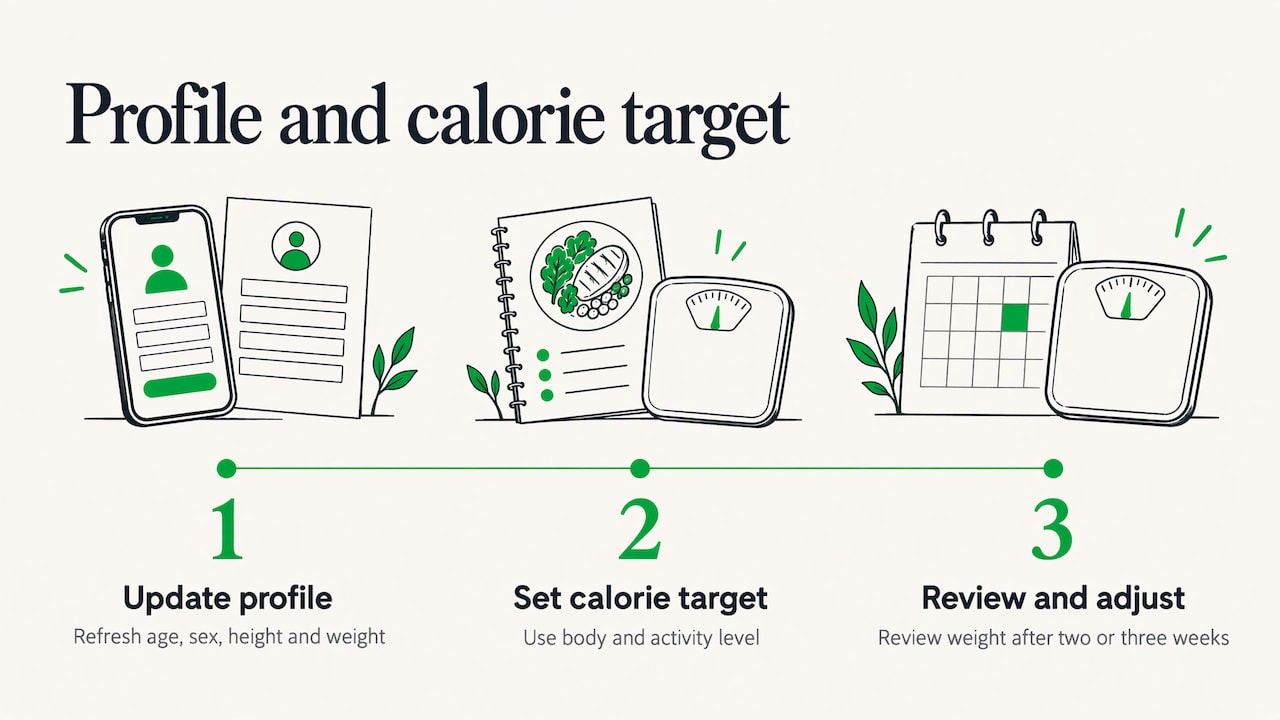
Antes de registrar una sola comida, deja bien configurados tus datos básicos. Tu edad, sexo, estatura y peso determinan la estimación de cuánta energía quemas en reposo. iPhone Life señala que mantener esta información actualizada en tu perfil de Salud es esencial para calcular con precisión tu tasa metabólica basal (BMR). Si cambiaste de peso o cumpliste años desde que lo configuraste, actualízalo ahora.
Después elige un objetivo diario de calorías. Una buena app lo calcula a partir de tu cuerpo y tu nivel de actividad. Si quieres una segunda opinión, el Center for Science in the Public Interest (CSPI) recomienda el NIH Body Weight Planner en niddk.nih.gov/bwp, basado en el trabajo del investigador de los NIH Kevin Hall. El CSPI sugiere usarlo para definir tu presupuesto calórico en lugar de depender únicamente de una ecuación genérica de una app.
Toma la primera cifra como un punto de partida. Después de dos o tres semanas registrando, compárala con la evolución de tu peso y haz ajustes.
Paso 2: Elige cómo registrar tus comidas
La mayoría de las personas dejan de registrar porque les lleva demasiado tiempo. La solución es adaptar el método a cada situación. Una app moderna para contar calorías en el iPhone suele ofrecer tres opciones.
Registro con foto
Toma una foto del plato antes de comer. La app identifica los alimentos y estima las porciones. Es la opción más rápida para comidas con varios componentes, como un bol de cereales y vegetales, un salteado o un sándwich con acompañamiento.
El registro con foto mejora mucho cuando la app puede medir profundidad. VeriTrack utiliza el sensor LiDAR en los modelos de iPhone compatibles para estimar cuánta comida hay en el plato, no solo cómo se ve desde arriba. Una montaña de arroz y una cucharada extendida pueden parecer similares en una imagen plana, pero no en un mapa de profundidad.
Descripciones escritas
Escribir funciona muy bien cuando estás frente a un escritorio o la comida es sencilla. «Dos huevos, una rebanada de pan integral, una cucharadita de mantequilla» es suficiente. Sé específico con las cantidades y menciona si algo se cocinó con aceite.
Entrada por voz
La voz es la mejor opción cuando tienes las manos ocupadas o registras después de comer. Di qué comiste y más o menos cuánto: «un plátano mediano y un puñado de almendras». Tarda casi lo mismo que contárselo a un amigo.
Puedes combinar los tres métodos en un mismo día: foto en un restaurante, voz en el coche, texto en el escritorio. Todo acaba en el mismo diario.
Paso 3: Acerca las porciones a la realidad
Identificar el alimento es la parte fácil. El tamaño de la porción es donde suelen desviarse los registros de calorías. Un chorrito de aceite, un puñado de frutos secos y repetir plato desaparecen de la memoria, y suman bastante.
Unos cuantos hábitos ayudan:
- Registra justo después de comer, o antes. La memoria falla rápido, sobre todo con salsas y snacks.
- Usa profundidad o una referencia. Si tu app admite LiDAR, úsalo. Si no, coloca un tenedor o tu mano en la foto como referencia de tamaño.
- Revisa los supuestos. Las buenas apps muestran qué asumieron, como el método de cocción, el aceite utilizado o el peso de una ración. Si el supuesto es incorrecto, corrígelo. Toma unos segundos y vuelve preciso ese registro.
- Elige entradas verificadas. El CSPI aconseja elegir alimentos verificados para obtener datos más confiables cuando una app mezcla información verificada con entradas subidas por usuarios.
- Pesa los alimentos muy densos en calorías. Los aceites, las cremas de frutos secos, el queso y los aderezos ocupan poco volumen y aportan muchas calorías. Si solo vas a medir dos cosas, mide esas.
La idea no es convertir cada comida en una prueba de laboratorio, sino detectar los pocos elementos que marcan la mayor diferencia.
¿Qué tan precisas son las estimaciones por foto, voz y reloj?
Las estimaciones son útiles, pero no perfectas. Una revisión exploratoria de 2024 publicada en JMIR que abarcó 25 estudios sobre evaluación dietética con IA informó una precisión de detección de alimentos entre el 74% y el 99.85%, y errores en la estimación de nutrientes entre el 10% y el 15%. Un modelo que combinaba datos de color y profundidad alcanzó un error absoluto medio del 15% en la estimación de calorías.
La misma revisión concluye que la IA ofrece ventajas reales en precisión, menor esfuerzo y seguimiento en tiempo real, aunque también señala que persisten retos ante tipos de comida muy diversos. Esto coincide con la experiencia diaria: un plato claro de pollo con arroz es más fácil de analizar que un guiso o una lasaña en capas.
Qué significa esto para ti:
- Espera un rango, no una única cifra exacta.
- Corrige los registros en los que tú sepas el dato real, como un plato casero cuyos ingredientes mediste.
- Apóyate en la tendencia a lo largo de días y semanas, donde los pequeños errores en un sentido u otro suelen compensarse.
Los dispositivos wearables también tienen su propio margen de error. iPhone Life señala que las mediciones de calorías del Apple Watch son bastante precisas en general, pero el margen depende mucho de qué tan bien ajustado lleves el reloj. Llévalo bien ajustado y mantén actualizado tu perfil de Apple Health.
Cómo ver las calorías quemadas en iPhone y Apple Watch
Ver el lado de las calorías que «salen» es sencillo una vez que sabes dónde mirar.
- En el Apple Watch: la sección Movimiento de la app Actividad muestra tus calorías activas frente a tu objetivo diario.
- En el iPhone: las calorías totales aparecen en la app Fitness, en la esquina inferior izquierda de la sección Movimiento.
Las calorías activas son las que quemas al moverte. Las calorías totales suman además la energía que tu cuerpo utiliza simplemente para mantenerse con vida. Para compararlas con tu ingesta de alimentos, muchas personas utilizan las calorías totales, porque tu objetivo diario ya parte de una línea base. Elijas el dato que elijas, usa siempre el mismo para que tus cifras sean comparables de una semana a otra.
Por qué no aparecen las calorías en Apple Health
Si los números aparecen vacíos o no cuadran, repasa esta lista.
Activa el Seguimiento de condición física
Si Apple Health no está registrando pasos u otros datos, Apple indica que debes activar el Seguimiento de condición física para tu Apple Watch. En Salud, toca tu perfil, luego Dispositivos, después tu Apple Watch, luego Privacidad y activa Seguimiento de condición física.
Revisa el orden de tus fuentes de datos
Cuando varias fuentes informan el mismo tipo de dato, Apple Health usa una lista de prioridades. El orden predeterminado de Apple coloca primero los datos ingresados manualmente, luego los datos de tu iPhone, iPad y Apple Watch, y después los datos de apps y dispositivos Bluetooth. Cada fuente nueva pasa al principio de la lista, y puedes reordenarlas en Fuentes de datos y acceso.
No esperes que los totales coincidan al exacto
El total de Calorías activas en Apple Health puede no ser igual a la suma de cada entrada individual, porque los datos de varias fuentes pueden solaparse. Cult of Mac explicó en 2015 que, por defecto, las calorías de apps de terceros quedaban fuera del total cuando había un Apple Watch presente. El mismo artículo señalaba que el anillo de Movimiento usa solo datos del Apple Watch, mientras que Salud combina varias fuentes mediante un sistema de prioridad para evitar contar dos veces. Ese artículo antiguo describe un comportamiento que pudo haber cambiado, así que toma la página de soporte de Apple anterior como referencia actual para los ajustes.
En resumen, una pequeña diferencia entre el anillo de Movimiento y Apple Health es normal. No significa que algo esté fallando.
Paso 4: Haz que el hábito perdure
El mejor contador de calorías es el que sigues usando en el tercer mes. Estos hábitos hacen mucho más probable que así sea.
Apunta a promedios, no a días perfectos
El CSPI recomienda enfocarse en los promedios a lo largo del tiempo y señala que, a largo plazo, el método más confiable es registrar lo que comes y observar si tu peso cambia. Un día de 2,300 kcal cuando tu objetivo es 2,000 es solo un dato más. Lo que cuenta es la semana.
Registra también las comidas rutinarias
Casi siempre desayunas lo mismo. Guárdalo o vuelve a registrarlo con un toque. Las comidas predecibles casi no deberían costarte esfuerzo, así conservas energía para las impredecibles.
Usa recordatorios suaves
Un recordatorio a tu hora habitual de almuerzo o cena es suficiente. Si una app te insiste más que eso, bájale la frecuencia. Registrar debe apoyar tu rutina, no atosigarte.
Fija lo importante en Apple Health
La app Salud de Apple te permite fijar los datos más importantes para ti en la pestaña Resumen y ver cómo evolucionan en Destacados. Fija calorías y peso, y un vistazo rápido cada mañana te dirá si vas por buen camino.
Revisa una vez a la semana
Elige un día, por ejemplo el domingo. Mira tu ingesta promedio, tu actividad promedio y tu tendencia de peso. Hazte una sola pregunta: ¿necesito cambiar algo? Si la respuesta es no, sigue igual. Si es sí, cambia una sola cosa, como la porción del desayuno o el snack de la noche.
Nuestra perspectiva
La mayoría de los contadores de calorías te dan un número y te piden que confíes en él. Nosotros creemos que eso está al revés. Una estimación de calorías es solo tan buena como sus supuestos, y deberías poder verlos.
Por eso VeriTrack muestra cómo calculó cada registro y señala qué es una estimación. Si asumió una cucharada de aceite, lo ves y puedes cambiarlo. Si una porción no cuadra, la corriges y el registro mejora. También usamos LiDAR en los iPhone compatibles para medir profundidad, porque el tamaño de la porción es la parte más difícil en cualquier foto de comida.
Nuestro objetivo no es un registro perfecto. Es un registro que entiendas y en el que puedas confiar, creado con una foto rápida, una línea escrita o una frase dicha en voz alta. Cuando puedes ver la incertidumbre, puedes trabajar con ella, y llevar un seguimiento constante se vuelve mucho más fácil.
Aliaksei
Pruébalo con VeriTrack
Si buscas un contador de calorías y macros creado para iPhone, VeriTrack te permite fotografiar una comida, escribirla o dictarla. Estima las porciones usando datos nutricionales del USDA, muestra los supuestos detrás de cada cálculo y te deja corregir cualquier cosa que no coincida. Define un objetivo diario según tu cuerpo y nivel de actividad, lee tus datos de Apple Health (solo lectura) y envía recordatorios suaves.
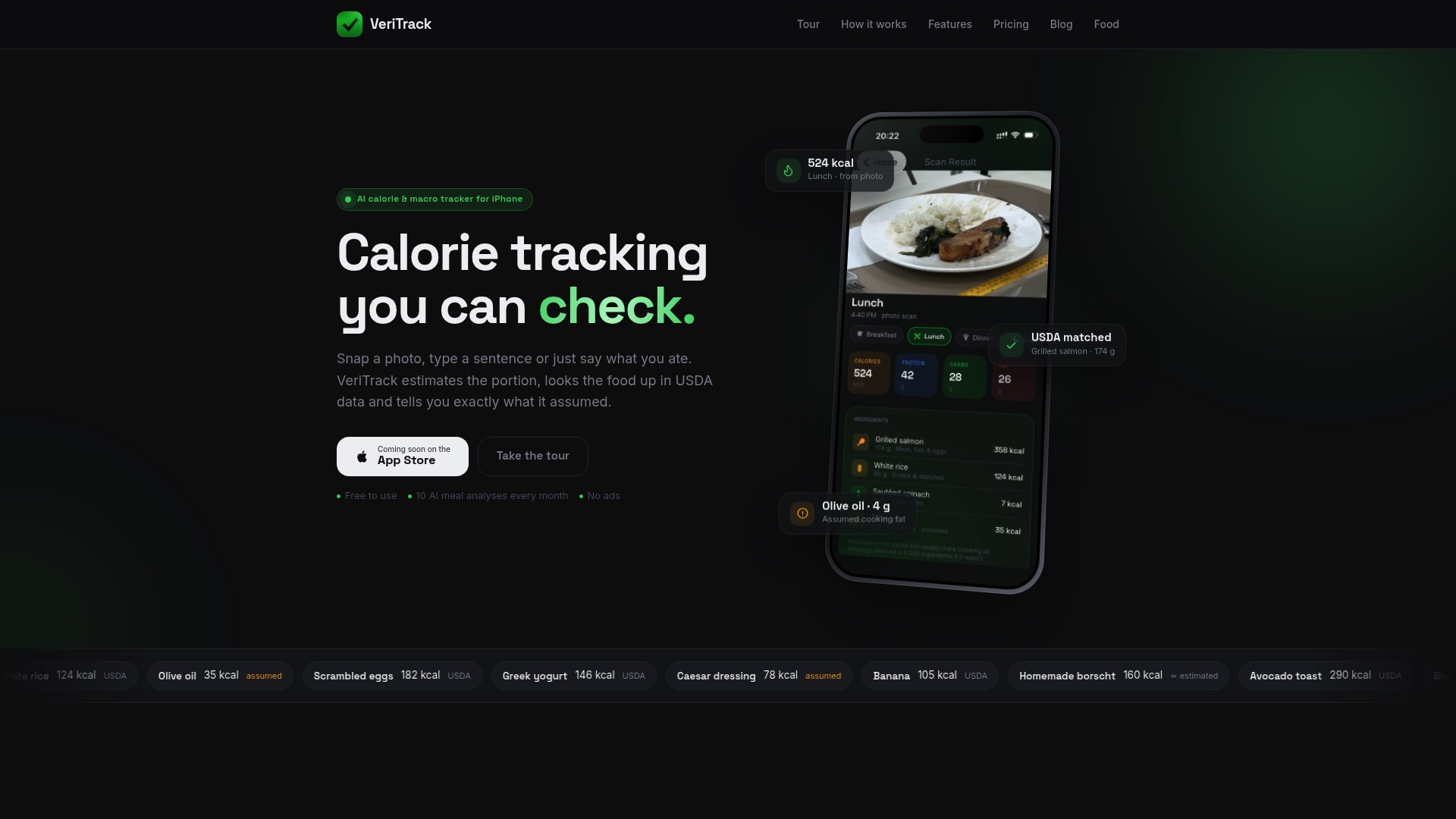
El plan gratuito incluye un número limitado de análisis de comidas con IA al mes, y VeriTrack Premium desbloquea análisis ilimitados y todas las funciones. También puedes explorar ideas de alimentos y recetas para planificar tus próximas comidas.
Un plan sencillo para la primera semana
Si empiezas desde cero, mantén la primera semana sencilla.
- Día 1: actualiza tu perfil de Apple Health y define tu objetivo diario.
- Días 2 y 3: registra solo la cena, con foto. Acostúmbrate a revisar los supuestos.
- Días 4 y 5: añade el desayuno y el almuerzo. Usa la voz para cualquier cosa que olvidaste fotografiar.
- Día 6: registra todo, incluidos snacks y bebidas. Pesa una vez tu aceite, crema de frutos secos y queso para calibrar tu ojo.
- Día 7: revisa tu promedio. Anota un cambio para la semana siguiente.
Al terminar la semana sabrás cuánto te lleva registrar, qué comidas resultan más incómodas y dónde suelen esconderse tus calorías. Con eso basta para empezar a tomar decisiones útiles.
Preguntas frecuentes
¿Apple Health puede contar por sí sola las calorías de mi comida?
No. Apple Health cuenta pasos y distancia automáticamente y, con un Apple Watch, registra datos de Actividad. Para la comida tienes que introducir la información tú mismo o importarla desde una app compatible. Una app de registro de comidas se encarga de estimar las calorías de tus platos.
¿Cuál es la forma más rápida de registrar una comida en el iPhone?
Para platos combinados, una foto suele ser lo más rápido. Para alimentos sencillos, una línea escrita o una frase por voz funciona igual de bien. Guarda tus comidas habituales para repetirlas con un solo toque.
¿Dónde veo las calorías quemadas en mi iPhone?
Abre la app Fitness en tu iPhone y mira la sección Movimiento. Las calorías totales están en la esquina inferior izquierda. En un Apple Watch, la app Actividad muestra las calorías activas frente a tu objetivo.
¿Por qué las calorías en Apple Health no coinciden con los anillos de mi Apple Watch?
El anillo de Movimiento utiliza únicamente los datos del Apple Watch, mientras que Apple Health combina varias fuentes y aplica un orden de prioridad. Revisa Fuentes de datos y acceso en Salud si quieres ver o cambiar qué fuente tiene prioridad.
¿Qué tan precisas son las estimaciones de calorías a partir de fotos?
Las investigaciones sobre evaluación dietética con IA han reportado errores de estimación de nutrientes de aproximadamente un 10% a un 15%. Corrige los registros cuando conozcas los detalles exactos y evalúa tu progreso con promedios semanales en lugar de comidas aisladas.
Fuentes
- Use the Health app on your iPhone or iPad, Apple Support
- Manage Health data on your iPhone, iPad, or Apple Watch, Apple Support
- Active vs Total Calories: What’s the Difference?, iPhone Life
- Why Active Calories don’t add up in Apple fitness apps, Cult of Mac
- Our guide to food-tracking apps, CSPI
- AI dietary assessment scoping review, JMIR 2024